写真を保存して、声で依頼
- 選んだ写真を仕事用クラウドの受信フォルダへアップロード。
- 完了表示を確認し、PCの対象チャットを開く。
- Typelessで4項目と保存場所を伝え、内容を確認して送信。
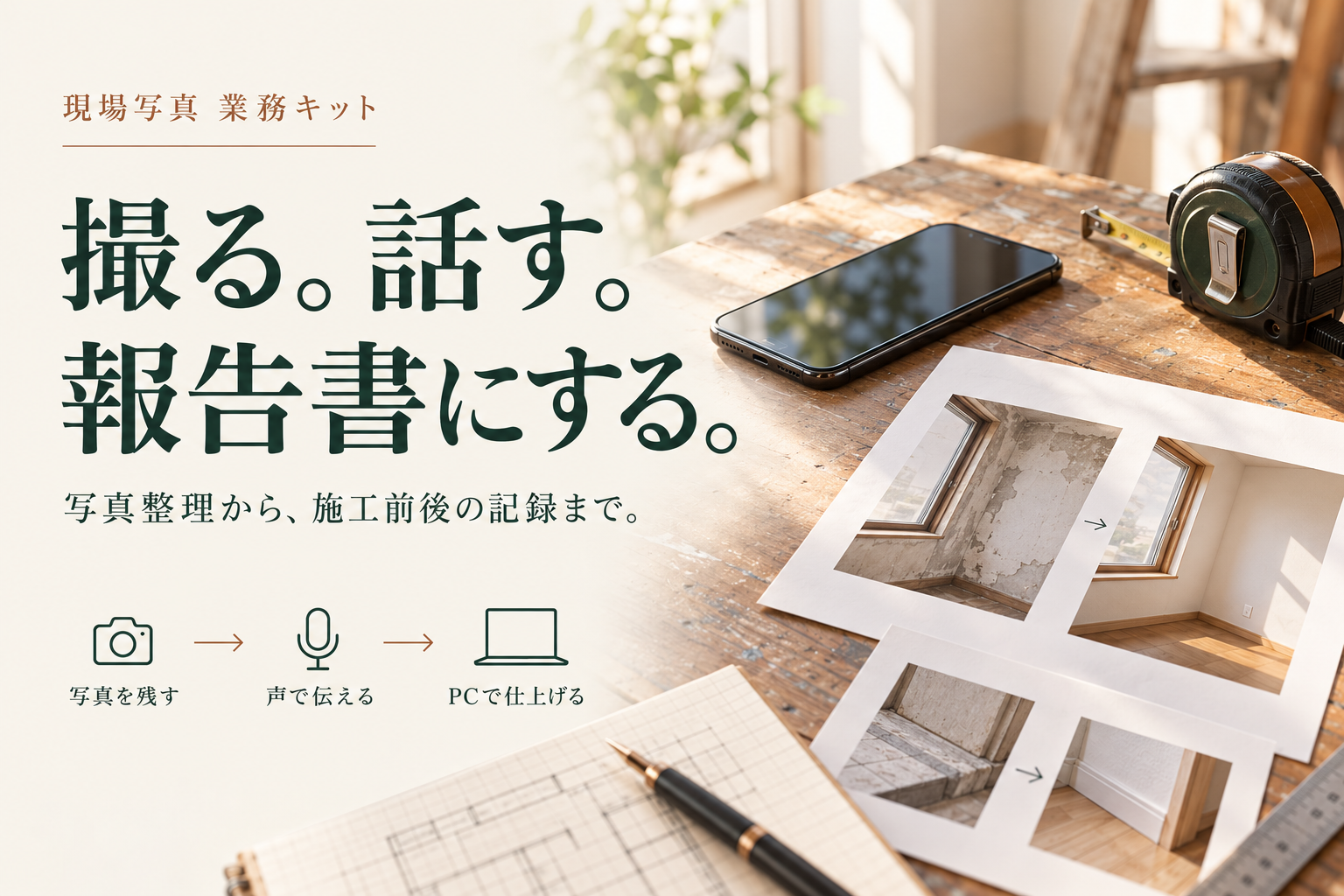
現場名や号室は、Typelessで話して入力。写真を整理し、施工前後の記録を報告書にまとめます。
初回は講師と設定し、最初の1〜2現場で使いやすい形に調整します。
PC内の写真整理・帳票出力は架空データで試験済みです。Typelessの認識、スマホからの接続、クラウド同期、プランの使用量は、お使いの端末で一緒に確認します。写真の選択や送信にはタップ操作が必要です。
まずはPCで
このフォルダの「取り込み手順.md」を読んで、現場写真キットをこのPCで使えるようにしてください。既存のスキルを上書きせず、初期設定の質問を一つずつお願いします。
展開したフォルダをCodexの作業場所として開いてから使います。インストール・ログインが済んでいれば、初期設定は15分ほどが目標です。
モデル名・キー操作・画面の表示は、お使いのアプリで確認します。
会社名・ロゴ/報告書の形式/写真の保存先/担当者名/報告書の型
お使いのスマホを選択
Typelessの公式アプリを導入します。
アプリの案内に従い、必要な権限を本人が確認します。
入力欄でキーボードを切り替え、「練習ハイツ101号室」を試します。
写真保存先のフォルダ名とChatGPTの入力欄で、現場名・数字が正しいか確認します。
Typelessの公式アプリを導入します。
アプリの案内に従い、キーボードとマイクの許可を本人が確認します。
日本語で「練習ハイツ101号室」と入力します。設定画面の名称は機種によって異なります。
クラウドとChatGPTの入力欄でテストし、現場名・号室を読み返します。
音声入力の開始・停止、文字の確認、写真の選択・送信は別の操作です。安全にスマホを置いて操作できる場面で使います。
利用できるかはアプリの提供状況と設定によります。接続できなくても、次の「保存してPCで仕上げる」方法で進められます。
公式の接続手順を開く ↗現場では、短く伝える
区分は「現状/撤去後/施工後/指摘箇所」。言いにくい言葉は試運転で直します。
話す例・架空の現場
練習ハイツ、101号室、2026年10月29日、現状。玄関ドアの下に傷。受信フォルダの写真2枚を保存して。
このLPには現場写真を投稿しません。写真はご自身が選んだ仕事用の保存先へ。表札・郵便物・顔などが写っていれば、報告書に使う前に確認します。
会社の標準様式を選ぶ
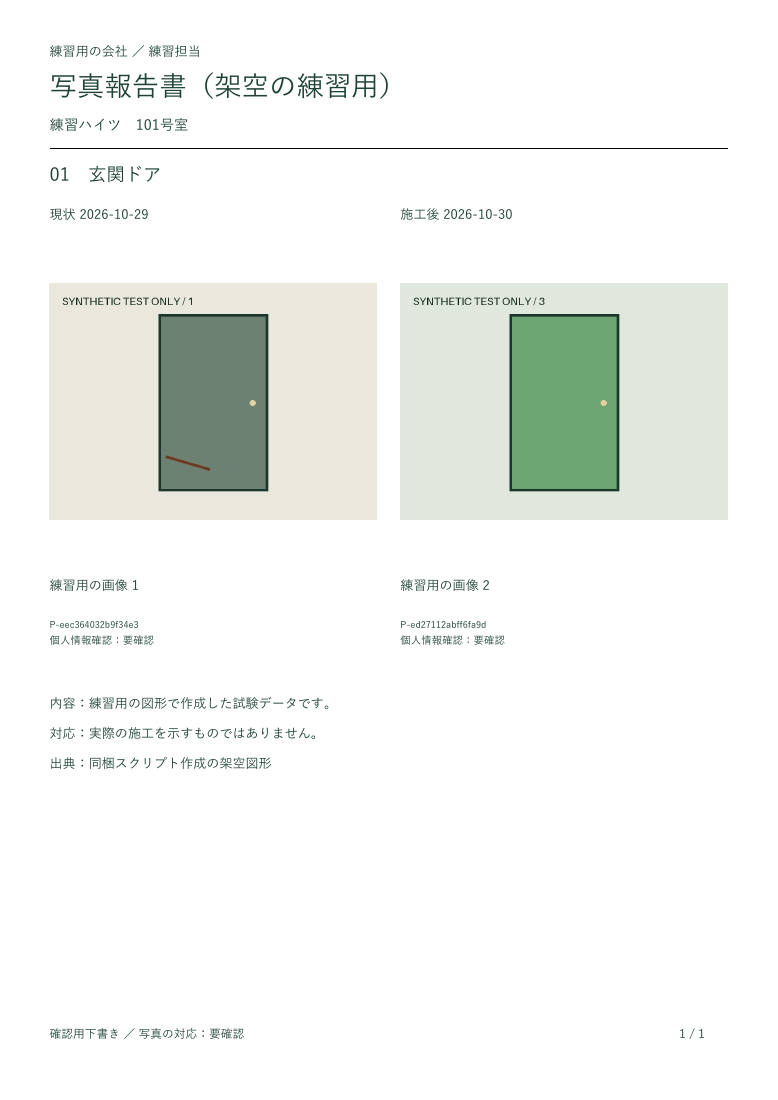
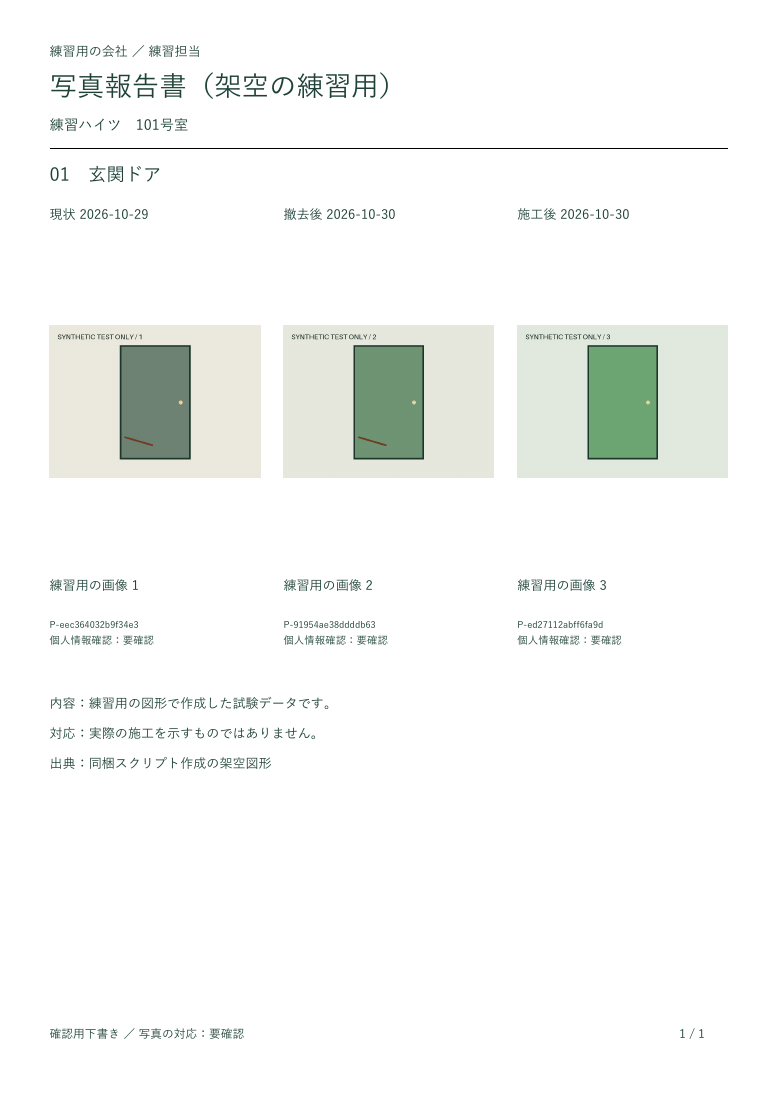
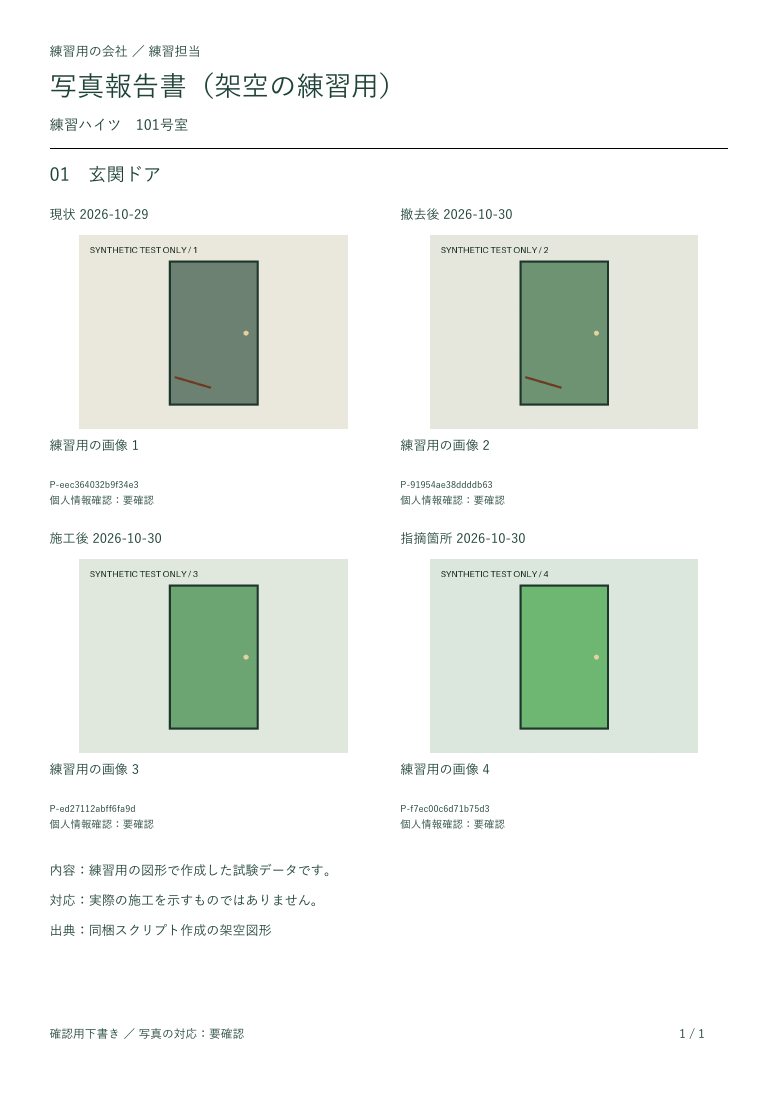
初期設定で型を選び、PDF・Excel・紙で使います。下の見本は、写真の配置を確かめるための架空の図形です。実際の施工写真ではありません。
練習ハイツ101号室の玄関ドアを、施工前後で報告書にして。写真の対応や読めない文字は、要確認のまま残して。
報告書には写真ID・日付・短い説明を残します。施工前後の対応が不明なら確認し、片側の写真がなければ「写真なし」と表示します。提出前に全ページを開いて確かめます。
月約3,000円のプランを想定
| すること | 使い方 |
|---|---|
| 写真のコピー・重複確認・帳票配置 | 定型処理で実行。AIへ写真を送らずにできる部分を増やします。 |
| 短い音声指示の整理・明確なメモ | 画面で選べる軽量モデル。候補はGPT-6 Luna。 |
| 難しい写真・手書きの読み取り | 必要な写真だけ上位モデルへ。候補はGPT-6.1 Sol、必要時にGPT-6 Astra。 |
| 報告書の作り直し | 一度確認した写真と記録を再利用。全写真を読み直しません。 |
モデルは画面で切り替えます。通常はStandard速度、少ない推論量から。画像が読めないときだけ品質を上げ、確認後に軽量モデルへ戻します。
まずは最大6枚を1組にして確認します。これは試行値で、公式の上限ではありません。利用前後の残量と時間を2現場分記録し、無理なく使える量を決めます。追加購入・API課金は前提にしません。
Typelessの契約費用とクラウドの容量料金は別です。無料枠で足りるか、今の契約を確認してから選びます。モデルや利用枠は2026年10月29日時点の公式情報を基にした案内です。
研修で一緒に、最初の1件へ
スキル一式・取り込み手順・研修ガイド・試運転シートをまとめました。